
在Excel中创建一份按月份排列的标题是非常简单的:在单元格中键入“1月”(英文January或Jan均可),然后选定这一单元格,鼠标变成“+”后向右拖动,可以看到后续月份自动填充单元格。自动填写月份和工作日的功能是通过Excel中的“自定义列表”对话框实现的,不过,从20世纪90年代开始,Excel中就包含了用于季度填充的“秘密”自定义序列。
使用自定义序列对话框
要访问“自定义列表”对话框,操作步骤是:点击“文件”选项卡,选择左下角的“选项”,打开“Excel选项”对话框,在对话框左侧的选项中点击“高级”,然后下拉右侧菜单直至末尾,就会看到“编辑自定义列表”按钮,点击进入。
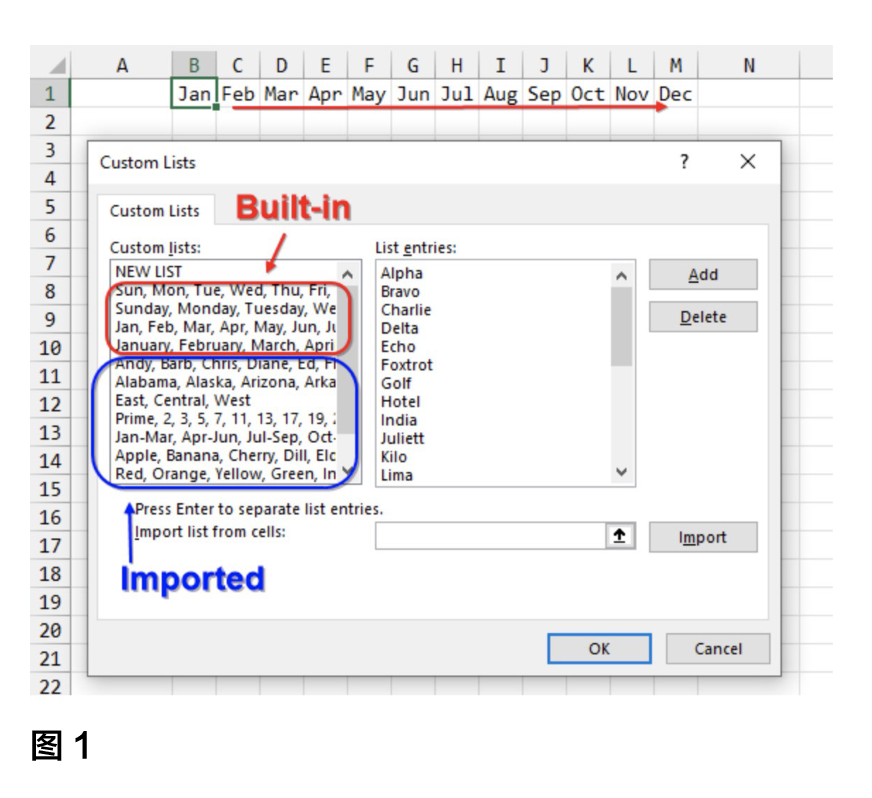
此时的对话框的名字为“自定义序列”,包括四个内置自定义序列:
Sun, Mon, Tue, Wed, Thu, Fri, Sat
Sunday, Monday, Tuesday, Wednesday, Thursday, Friday, Saturday
Jan, Feb, Mar, Apr, May, Jun, Jul, Aug, Sep, Oct, Nov, Dec
January, February, March, April, May, June, July, August, September, October, November, December
周一,周二,周三,周四,周五,周六,周日
星期一,星期二,星期三,星期四,星期五,星期六,星期日
1月,2月,3月,4月,5月,6月,7月,8月,9月,10月,11月,12月
一月,二月,三月,四月,五月,六月,七月,八月,九月,十月,十一月,十二月
你可以导入新的自定义列表,方法是先在一系列单元格中输入列表中的字或词,然后使用“自定义序列”对话框中的“导入”按钮导入该列表。在图1中,前四个为内置列表,其余则是导入的自定义列表。
自定义列表的用处
自定义列表在以下三种情况下很有用:
1.快速输入数据:在单元格中键入自定义列表中的任何项目,点击并向右或向下拖动,Excel将使用自定义列表中已有的序列填充单元格。
2.数据透视表中的项目序列:默认情况下,使用表格中的数据构建的数据透视表,将根据在自定义列表中找到的序列自动排序。此功能可确保所排列的月份从一月开始是按月份顺序显示的,而不是按字母顺序显示四月、八月、二月(这三个月份的英文首字母均为“A”,按字母排序会在前列)。
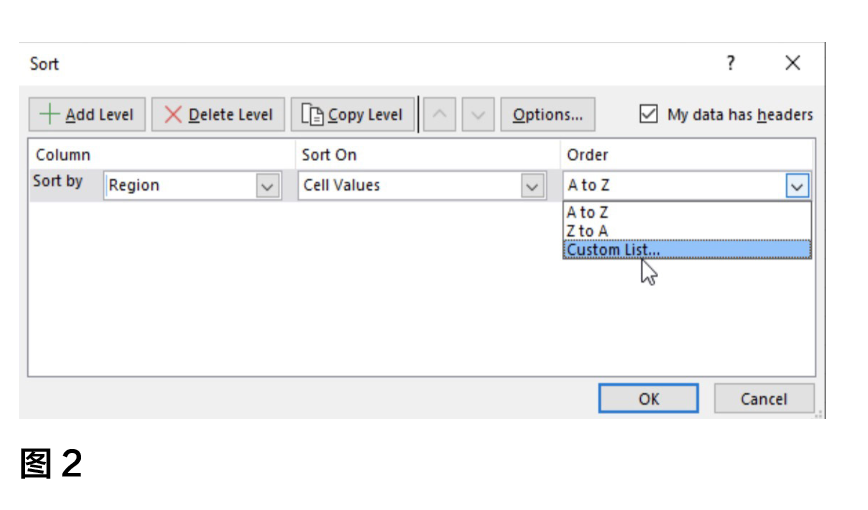
3.对数据排序:使用“排序”对话框进行排序时,点开“顺序”下拉菜单。典型的排序顺序是A到Z(升序)和Z到A(降序),但也可以选择“自定义序列...”并指定数据按自定义序列的顺序排序(见图2)。假设你希望销售报告首先显示东部地区,然后依次是中部地区和西部地区。Excel内置的排序要么是将“中部”放在第一位,要么将“西部”放在第一位。而通过使用自定义序列,你可以指定顺序为东、中、西。
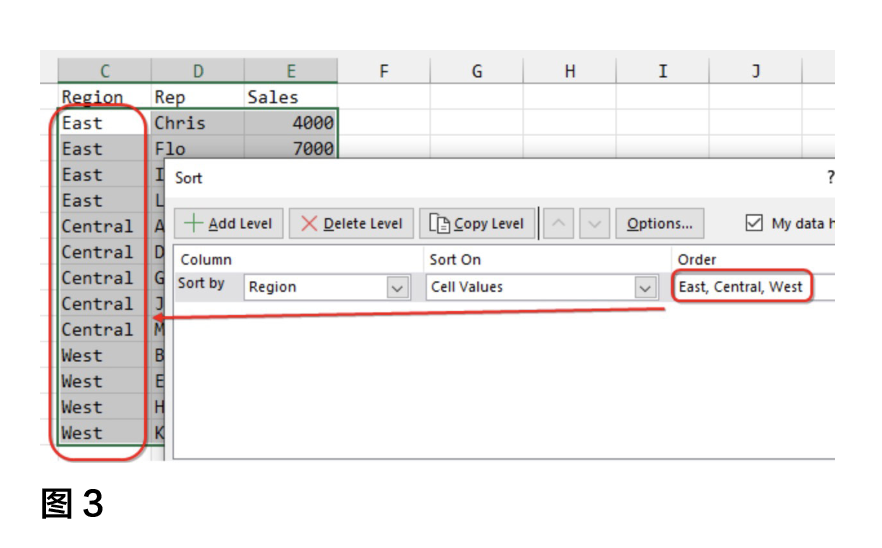
自定义列表在大多数情况下都很有用。以这种方式将数据按照其他人使用的顺序进行排序,可以免去大量通过剪切和粘贴数据来更改排列顺序的工作。在图3中,使用包含“东、中、西”的简单自定义序列对销售报告做了排序。
自定义列表中的异常情况
自定义列表有一个异常情况:有时数据透视表中只有一项不是按确定好的顺序排序。例如,在图4中,8名员工中大多数人的名字都是按首字母顺序排列的(从Abby到Ken)。但每次创建数据透视表时,名为“Jan”的销售代表都会出现在数据透视表的顶部。
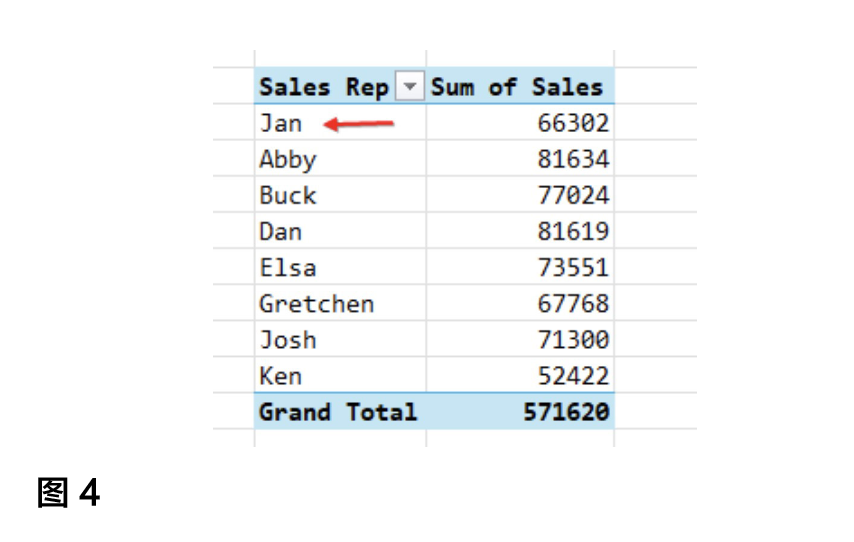
为什么会出现这种情况?请记住,数据透视表会自动按自定义列表中的顺序排序。如果表中的一些名字在自定义列表中,而另一些名字不在自定义列表中,数据透视表会怎样排序呢?在自定义列表中的名字会显示在前面,在其之后,其他名称才会按首字母顺序排列。确保“一月”出现在“二月”之前的同一逻辑,就使得这位名为Jan的销售代表排在了列表的顶部。
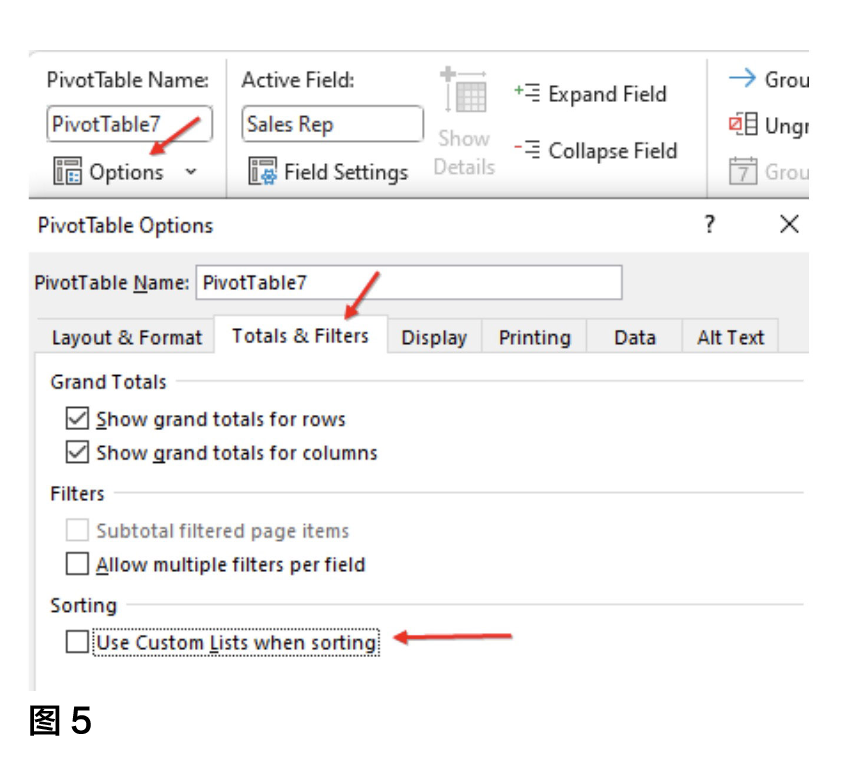
出现这种情况时,一种选择是关闭使用自定义列表进行排序。在数据透视表中,单击“数据透视图分析”选项卡下的“选项”按钮(最左边),打开对话框。在“数据透视表选项”对话框中,使用第二个选项卡“汇总和筛选器”。该选项卡上的最后一个选项是“排序时使用自定义列表”。取消选择此选项,单击“确定”(见图5)。然后,按字母顺序对数据透视表中人名(包括Jan)排序。
隐藏的自定义列表
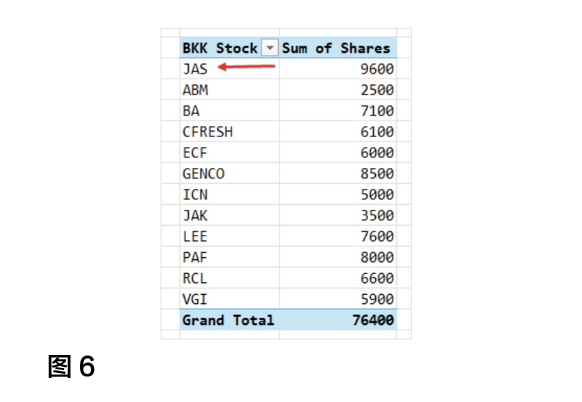
有人注意到,一个名为“JAS”的项目总是出现在数据透视表的顶部。此人知道自定义列表会更改数据透视表顺序的问题,但他在自定义列表中搜索任何包含JAS的列表,没有看到一个自定义列表包含JAS条目(见图6)。
为找到这一问题的答案,我甚至去联系了几十年前Excel开发团队的联络人,询问是否有人知道是什么原因导致JAS出现在数据透视表列表的顶部。
原来有专门针对季度而设计的“秘密”自定义列表!
在图7中,我在第一行中输入了一些内容,然后点击向下拖动几行。表中显示的这些示例揭示了一些隐藏的自定义列表。
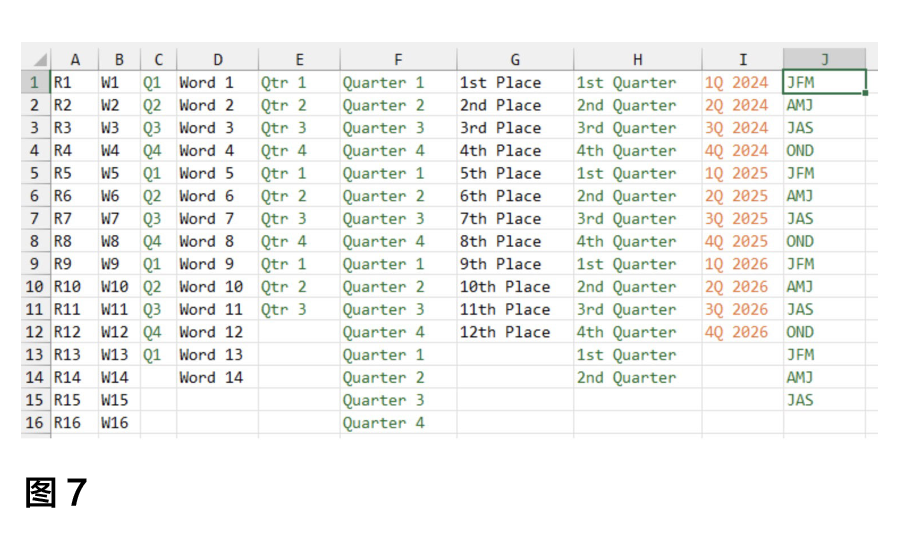
在A列和B列中,字母后的数字在下拉时会自动填充序列,如R1变为R2、R3等,W1变为W2、W3等。但在C列中,有一个秘密自定义列表确保Q4后面跟着的是Q1(Q此时作为Quarter季度的简写)。
在D列中,单词后是空格和数字,数字会自动填充序列,如“单词1”会变成“单词2”和“单词3”。但在E列和F列中,一个秘密的自定义列表确保“Qtr 4”后面跟着“Qtr 1”(Qtr此时作为Quarter的简写)。
G列和H列也是很有趣的例子。序数后跟一个空格和一个单词就能正常填充序列,如“第1名”变成了“第2名”。但使用“第一季度”(1st Quarter)时,Excel会确保“第四季度”后跟着的是“第一季度”。
第I栏展示了如何使用季度和年份填充序列。确保单元格的内容以“1Q”(即第1季度)开始,然后是空格或标点符号,最后是年份。拖动填充序列标志,季度会按顺序显示,但在第4季度之后,年份也会出现变化。
最后,J列说明了“JAS”为何会出现在数据透视表的顶部。微软的一些早期客户使用“JFM、AMJ、JAS和OND”等月份的首字母作为季度缩写,如“JFM”代表一月、二月和三月,以此类推。微软为这四个季度缩写添加了一个秘密的自定义列表,就像添加Q1、Q2、Q3和Q4一样。
我本人并不熟悉用“JFM”表示第一季度的情况。不过,如果搜索引擎上搜索“Quarters JFM, AMJ, JAS, OND”,还是可以找到多个行业使用这些缩写的例子。
本文介绍了Excel内置的一个秘密的自定义列表,那么,Excel中是否还存储着其他一些隐藏的自定义列表呢?如果你发现数据透视表的排序顺序显示不合常规,请给我发电子邮件。
Bill Jelen,MrExcel.com负责人,著有67本Excel方面的书籍,帮助制作了IMA Excel数据分析课程和IMA Excel 365系列微课。可发送问题至IMA@MrExcel.com,它们有可能成为以后文章的主题。

